


Avisos de manutenção, treinamentos e comunicados internos costumam se perder entre e-mails, chats e reuniões, e os usuários acabam sem a informação certa na hora necessária.
A JumpCloud oferece o Custom Messaging para publicar mensagens no Portal do Usuário. Este guia explica as duas modalidades, como configurá-las e quando usar cada uma na rotina de operações de TI.
O que é o Custom Messaging da JumpCloud e para que serve?
O Custom Messaging permite criar mensagens que aparecem para os usuários no Portal do Usuário da JumpCloud. A função é administrada em Settings, no Admin Portal, e cada mensagem pode ser direcionada a grupos de usuários específicos ou a todos os usuários.
O Portal do Usuário é o ponto em que os colaboradores acessam recursos como as aplicações com login único (SSO), então um aviso publicado ali chega no contexto de trabalho habitual. Entre os principais usos da função estão:
- Manutenção: avisos sobre janelas de manutenção ou interrupções planejadas.
- Treinamento: lembretes de sessões de capacitação, como o treinamento às 14h mostrado no vídeo.
- Comunicados corporativos: anúncios gerais com um link para documentação ou para uma página interna.
Qual é a diferença entre o diálogo de login e o banner de avisos?
A JumpCloud oferece duas modalidades, gerenciadas em abas separadas: Login Dialog e Announcement Banner. A tabela resume as diferenças de configuração segundo a documentação do fabricante.
Como critério técnico para escolher entre as duas:
- Diálogo de login: adequado para avisos pontuais, como uma interrupção programada, porque aparece no login e admite frequência configurável.
- Banner de avisos: adequado para campanhas ou comunicados que devem permanecer visíveis enquanto o usuário navega, com a opção de permitir que seja fechado.
Vídeo: como configurar mensagens personalizadas passo a passo
O vídeo a seguir percorre o processo completo: acesso à configuração, criação das duas modalidades, status de rascunho e publicação.
Como criar um diálogo de login
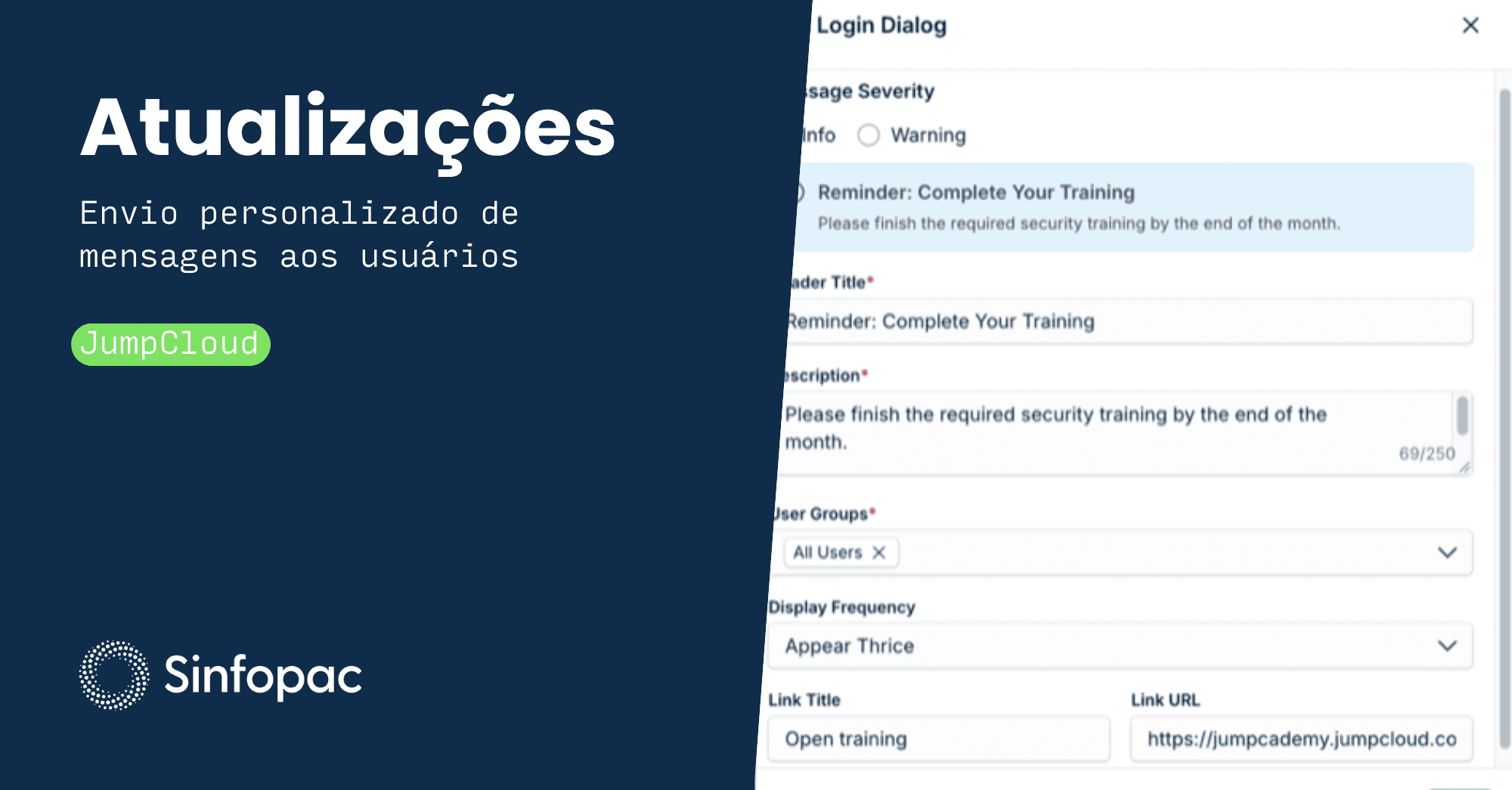
O caminho de acesso é Admin Portal > Settings > User Portal > Custom Messaging > aba Login Dialog > Add. O formulário solicita os seguintes dados:
- Message Severity: nível do aviso, Info ou Warning, conforme a criticidade.
- Header Title: título do diálogo, de até 80 caracteres.
- Description: corpo da mensagem, de até 250 caracteres.
- User Groups: grupos que verão o diálogo ou todos os usuários.
- Display Frequency: frequência com que o diálogo aparece.
- Link Title e Link URL: texto e destino de um link, ambos opcionais.
Ao clicar em Add, a mensagem é salva como Draft. Os usuários não a veem até que seja publicada.
Como criar um banner de avisos
O caminho é o mesmo, mas pela aba Announcement Banner. Neste caso, o formulário inclui:
- Message Type: Default, Info, Warning ou Error.
- Heading: título do banner, de até 80 caracteres.
- Is Dismissible: caixa opcional que permite ao usuário fechar o banner.
- Description: corpo da mensagem, de até 250 caracteres.
- User Groups: grupos que verão o banner ou todos os usuários.
- Link Title e Link URL: link opcional.
Assim como o diálogo, o banner fica salvo como Draft até ser publicado.
Como gerenciar rascunhos, publicação e mensagens ativas
Cada mensagem nasce como Draft e só fica visível para os usuários depois de publicada, quando passa a Active. A listagem exibe as colunas Title, Status, Created e Published, e inclui a busca Search messages. Em cada linha é possível executar estas ações:
- Publish: abre um modal para revisar a data de entrada no ar e o público antes de confirmar.
- Unpublish: retira uma mensagem ativa do portal e a devolve para Draft.
- View: mostra uma prévia da mensagem sem editá-la.
- Edit: permite alterar os campos da mensagem, que coincidem com os do formulário de criação.
- Delete: exclui a mensagem de forma permanente, sem possibilidade de desfazer.
Boas práticas para mensagens que os usuários realmente leiam
As recomendações a seguir são operacionais, derivadas do comportamento da ferramenta, e não requisitos do fabricante:
- Uma mensagem, uma ação: com 250 caracteres disponíveis, convém limitar cada mensagem a uma orientação clara e levar o detalhe para um link.
- Severidade coerente: reservar Warning e Error para situações que realmente os justifiquem evita que os usuários deixem de dar atenção aos avisos.
- Segmentação por grupos: direcionar cada mensagem apenas a quem é afetado reduz o ruído.
- Revisão prévia: usar View antes de publicar ajuda a detectar erros de redação ou de link.
- Limpeza periódica: despublicar ou excluir mensagens vencidas mantém o portal organizado.
As mensagens também servem para reforçar iniciativas de cultura de segurança cibernética, como lembretes de treinamento sobre phishing, ou para antecipar mudanças em processos de gestão de identidades.
Próximos passos para comunicar mudanças sem sobrecarregar os usuários
Antes de publicar a primeira mensagem, convém definir quem redige e aprova os avisos, quais grupos recebem cada tipo de comunicação e com que frequência as mensagens ativas são revisadas. Sem esse critério, a função corre o risco de virar mais um canal ignorado.
A consultoria da Sinfopac acompanha as organizações na configuração da JumpCloud, desde a definição de grupos de usuários e critérios de mensagens até a administração contínua do Portal do Usuário. A equipe especializada da Sinfopac pode ajudar a centralizar a gestão de TI e a estabelecer o que se comunica, para quem e com que frequência.
{{fs-button}}